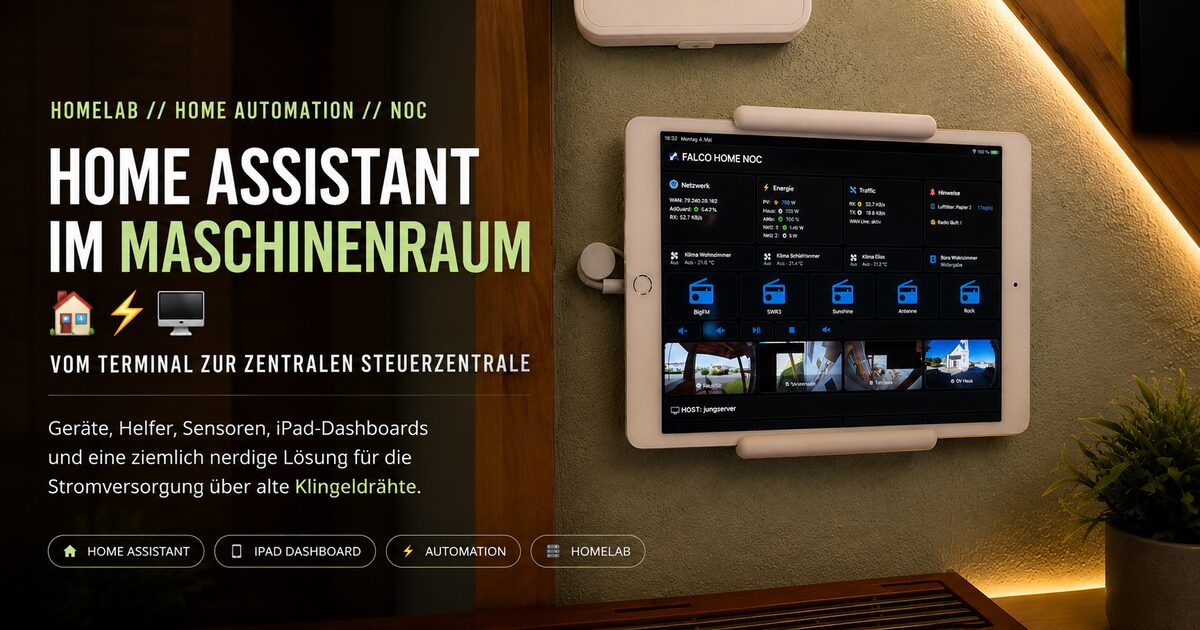
Nach dem Aufbau der ersten produktiven Homelab-Ausbaustufe war klar: Der nächste große Entwicklungsschritt führt direkt in Richtung Home Automation. Nicht als Spielerei, nicht als lose Sammlung einzelner smarter Geräte, sondern als zentral geplante Steuerzentrale für Zuhause, Infrastruktur, Monitoring und Alltag.
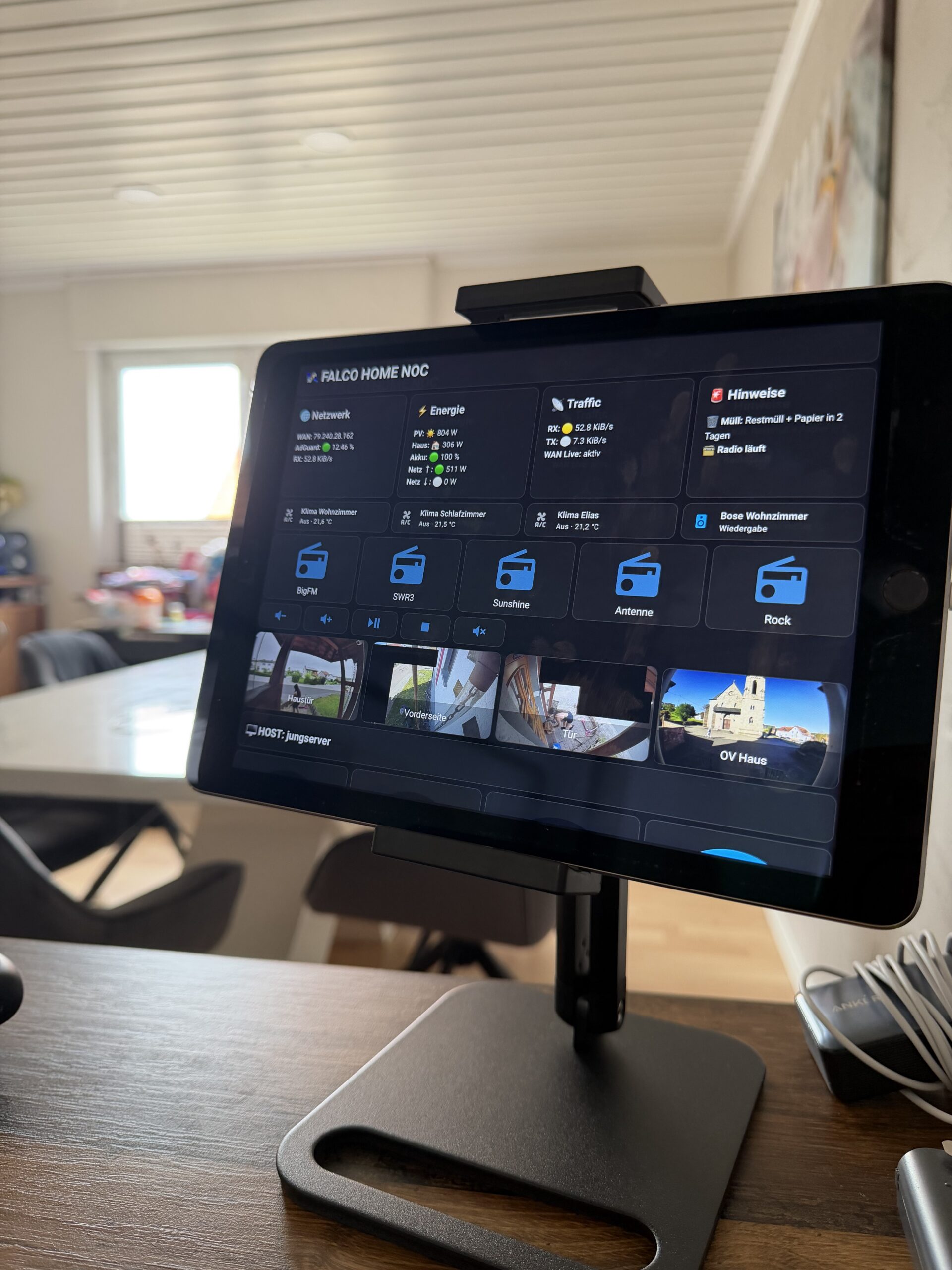
Home Assistant wurde dabei zum Mittelpunkt einer neuen Ebene meines Systems. Während der Homeserver bereits Netzwerkdienste, Monitoring, Backups und Selfhosting übernimmt, entsteht mit Home Assistant nun die Verbindung zwischen Technikraum, Wohnbereich, Sensorik, Automatisierung und Visualisierung.
Besonders wichtig war mir von Anfang an, dass diese Umgebung nicht wild zusammengeklickt wird, sondern sauber, nachvollziehbar und möglichst zentral eingerichtet ist. Deshalb erfolgte ein großer Teil der Einrichtung direkt per SSH über das Terminal.
Home Assistant als zentrale Steuerzentrale 🏠
Mit Home Assistant entsteht die Schaltzentrale für alles, was im Haus sichtbar, messbar, steuerbar oder automatisierbar ist. Dabei geht es nicht nur darum, Lampen ein- und auszuschalten. Der eigentliche Reiz liegt in der Verbindung verschiedener Systeme: Geräte, Helfer, Sensoren, Dashboards, Benachrichtigungen und später auch weitere Dienste aus dem Homelab und vom VPS.
Die Einrichtung umfasste Schritt für Schritt die Einbindung vorhandener Geräte, das Anlegen von Helfern, Sensoren und logischen Zuständen sowie die Vorbereitung eigener Dashboards. Dadurch wird Home Assistant nicht nur zur Steueroberfläche, sondern zu einer Art digitalem Lagezentrum für das Zuhause.
Einrichtung per SSH und Terminal ⚙️
Ein wichtiger Punkt bei diesem Projekt war die Art der Einrichtung. Statt alles ausschließlich über grafische Oberflächen zu konfigurieren, wurde vieles zentral über SSH direkt am System vorbereitet.
Das passt zum gesamten Aufbau meines Homelabs: Dienste sollen nachvollziehbar laufen, Konfigurationen sollen kontrollierbar bleiben und Änderungen sollen nicht irgendwo versteckt in einer Oberfläche verschwinden. Gerade bei einem System, das später immer mehr Aufgaben übernehmen soll, ist eine saubere technische Basis entscheidend.
Gerade diese Mischung aus klassischer Systemadministration und smarter Wohnraumsteuerung macht das Projekt spannend. Home Assistant fühlt sich dadurch weniger wie eine App an, sondern eher wie ein weiterer produktiver Dienst innerhalb der eigenen Infrastruktur.
Home Assistant ist in diesem Aufbau nicht nur Smart Home. Es ist die Oberfläche zwischen Mensch, Haus, Server, Sensorik und Automatisierung.
Geräte, Helfer und Sensoren 🧩
Nach der Grundinstallation begann der eigentliche Feinschliff: Geräte wurden eingebunden, Entitäten geprüft, Helfer angelegt und Sensoren vorbereitet. Ziel war es, nicht nur einzelne Werte irgendwo anzuzeigen, sondern daraus sinnvolle Zustände und Bedienkonzepte zu bauen.
Helfer spielen dabei eine wichtige Rolle. Sie ermöglichen virtuelle Schalter, Auswahlfelder, Zustände oder Eingaben, die später von Automatisierungen, Dashboards oder Benachrichtigungen genutzt werden können. Dadurch wird Home Assistant deutlich flexibler als eine reine Geräteübersicht.
📡 Geräte
- Einbindung vorhandener Smart-Home-Komponenten
- Vorbereitung zentraler Steuerfunktionen
- Statusübersicht für relevante Systeme
- Grundlage für spätere Automatisierungen
🧠 Helfer
- Virtuelle Schalter
- Status- und Auswahlfelder
- Logische Zustände
- Grundlage für Dashboard-Interaktionen
📊 Sensoren
- Systemzustände
- Gerätestatus
- Hinweise und Ereignisse
- Messwerte für Automationen
🔔 Hinweise
- Benachrichtigungen im Haushalt
- Statusmeldungen
- Dashboard-Hinweise
- Vorbereitung für Familienfunktionen
Die iPad-Dashboards als Wand-NOC 📱
Ein zentraler Bestandteil des Projekts sind die iPad-Dashboards. Sie sollen nicht einfach nur hübsche Smart-Home-Displays sein, sondern feste Informationspunkte im Haus: kleine Wandterminals mit Übersicht über Haushalt, Status, Hinweise und Infrastruktur.
Genutzt wurden dafür ältere iPad Air 2. Für produktives Arbeiten sind diese Geräte mit schwachem Akku kaum noch sinnvoll, aber als dauerhaft versorgte Wanddisplays sind sie ideal. Genau das macht den Reiz aus: Hardware, die sonst vermutlich aussortiert worden wäre, bekommt eine neue Aufgabe innerhalb der eigenen Infrastruktur.
Die Dashboards wurden so gedacht, dass sie später verschiedene Rollen übernehmen können: Statusanzeige, Steuerzentrale, Familienhinweise, Erinnerungen, Infrastrukturübersicht und zentrale Oberfläche für alltägliche Abläufe.
Die größte Hürde: Stromversorgung ohne Kabelsalat ⚡
Die besondere Herausforderung war nicht die Einrichtung von Home Assistant selbst, sondern die Stromversorgung der iPads. Ich wollte keine sichtbaren Ladekabel, die irgendwo an der Wand entlanglaufen. Wenn schon Wanddashboard, dann bitte sauber und integriert.
Die Lösungsidee entstand durch die vorhandene Verkabelung der alten Video-Klingelanlage. Diese Anlage war bereits Monate zuvor abgeschaltet worden, weil sie zwar teuer war, im Alltag aber einfach nicht überzeugt hat. Zurück blieben die Klingeldrähte in der Wand.
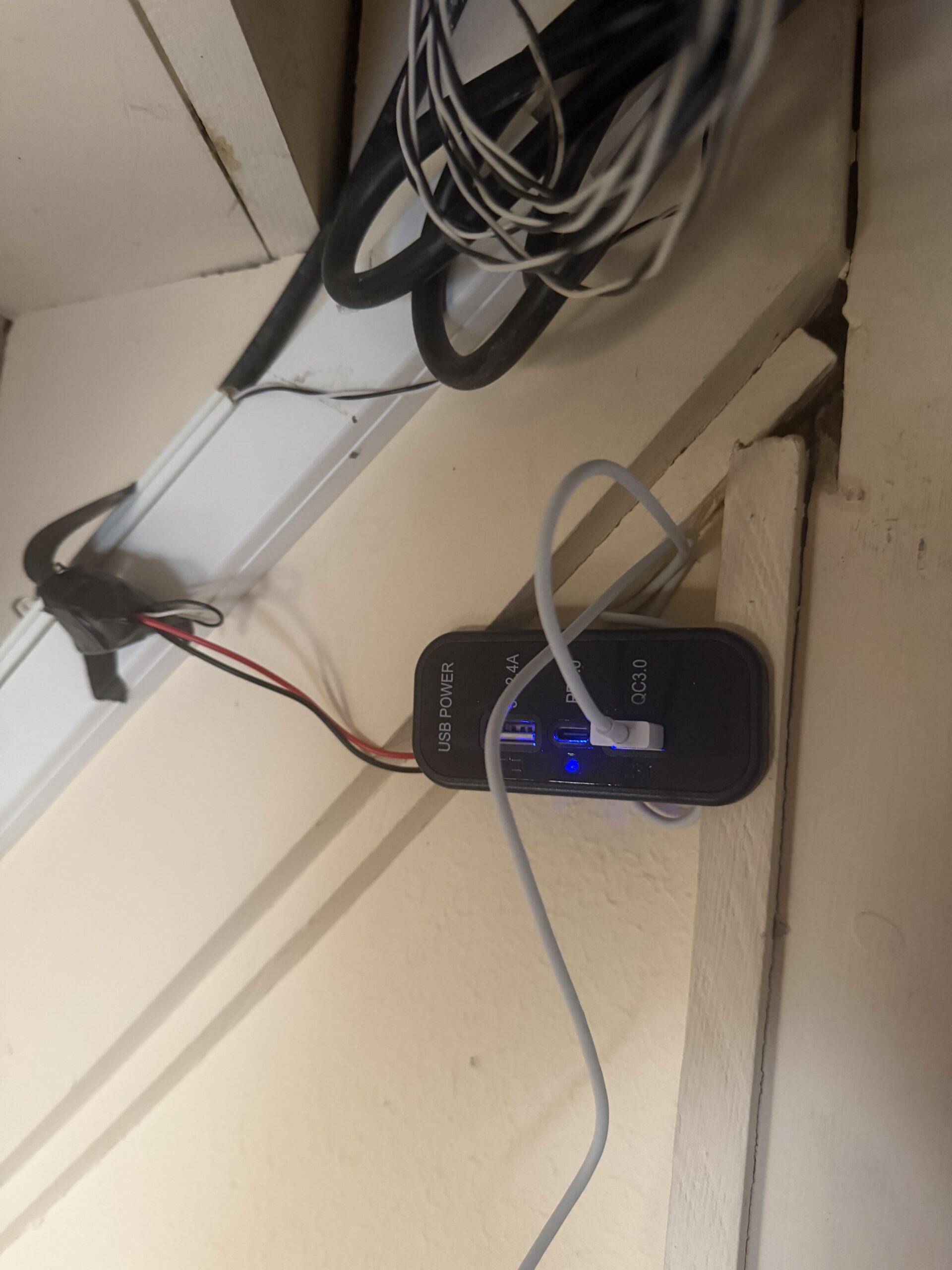
In der Vergangenheit hatten diese zwei Drähte jeweils kleine Monitore mit Strom und Daten versorgt. Für mich war das ein klares Indiz: Wenn darüber vorher Monitore und Klingeltechnik liefen, sollte sich damit grundsätzlich auch ein iPad dauerhaft laden lassen.
Die Idee: vorhandene Klingeldrähte weiterverwenden, 24V einspeisen, am iPad auf USB-Spannung herunterregeln und damit ein sauberes Wanddashboard ohne sichtbares Ladekabel realisieren.
Vom Plan zum ersten Dämpfer 🔌
Also begann die Recherche. Nach einigen Abenden mit Datenblättern, Forenbeiträgen, Erfahrungswerten und einer gut gefüllten Einkaufsliste beim großen A war der Plan klar: Das vorhandene 24V-Netzteil der ehemaligen Klingelanlage sollte weiterverwendet werden.
Die 24V sollten über die vorhandenen Klingeldrähte laufen. Am iPad sollte ein Stepdown-USB-Modul daraus 5V mit etwa 2A machen. Daran sollte dann das iPad angeschlossen werden.
Die erste Umsetzung sah auf dem Papier gut aus. 24V auf die Drähte zu bringen war kein Problem. Auch das Stepdown-Modul arbeitete grundsätzlich. Sämtliche anderen USB-Geräte ließen sich damit laden.
Nur ausgerechnet die iPads zickten.
Fehlersuche mit Multimeter und Foren-Nächten 🧪
Also ging die Fehlersuche weiter. Ein Multimeter wurde bestellt, Leitungen wurden durchgemessen und die Theorie mit dem Spannungsabfall über die langen Klingeldrähte stand schnell im Raum.
Viele Stimmen im Netz waren der Meinung, dass der Widerstand der Klingeldrähte zu hoch sei und am Ende der Leitung nicht mehr genug für das iPad ankommen würde.
Ganz überzeugen konnte mich diese Erklärung allerdings nicht. Schließlich hatte genau dieses 24V-Netzteil über Jahre hinweg drei Bildschirme und zwei Kamera-Klingeln versorgt. Die Leitung war also nicht automatisch unbrauchbar. Irgendetwas anderes musste das iPad stören.
Der entscheidende Hinweis: QC3.0 USB ⚡
Der entscheidende Hinweis kam schließlich aus einem Reddit-Beitrag: iPads sind beim Laden deutlich wählerischer als viele andere USB-Geräte. Offenbar benötigen sie zuverlässige USB-Ladeelektronik, idealerweise mit Quick-Charge- beziehungsweise QC3.0-Unterstützung, damit der Ladevorgang sauber erkannt und stabil gehalten wird.
Also wurde erneut bestellt. Dieses Mal keine einfachen Stepdown-USB-Module, sondern Stepdown-Module mit QC3.0-USB-Buchsen. Klassische kleine Fahrzeugmodule, wie man sie normalerweise nutzt, um USB-Anschlüsse im Auto nachzurüsten.
Nach dem Eintreffen wurde wieder angeklemmt, gemessen und getestet. Diesmal lief es. Die iPads wurden zuverlässig erkannt und geladen.
Elektrotechnik nach über 20 Jahren wieder ausgepackt 🧠
An dieser Stelle musste ich dann doch kurz grinsen. Da hat sich die dezente schulische Ausbildung in Elektrotechnik nach über 20 Jahren tatsächlich noch einmal gelohnt.
Natürlich war das Ganze zunächst ein Testaufbau. Kabel und Modul wurden für den ersten Dauerlauf provisorisch versteckt, um das Verhalten im Alltag beobachten zu können. Nach der Testphase soll die Lösung sauber in eine Dose wandern, damit am Ende nicht nur die Funktion passt, sondern auch die Optik.
Genau solche Hürden machen das Projekt aus: Nicht einfach kaufen, hinstellen und fertig — sondern verstehen, messen, anpassen und am Ende eine eigene Lösung bauen.
Was jetzt möglich wird 🚀
Mit Home Assistant, den eingebundenen Geräten, Helfern, Sensoren und den ersten iPad-Wanddashboards entsteht nun die sichtbare Oberfläche des gesamten Systems. Das Homelab verlässt damit ein Stück weit den reinen Technikraum und wird Teil des Alltags.
Künftig können auf den Dashboards nicht nur Smart-Home-Funktionen angezeigt werden, sondern auch Hinweise, Erinnerungen, Statusmeldungen, Netzwerkzustände und Informationen aus weiteren Diensten.
📱 Dashboard-Zukunft
- Wanddisplays für zentrale Räume
- Statuskacheln für Haushalt und Infrastruktur
- Hinweise und Erinnerungen
- Direkte Steuerung wichtiger Funktionen
🏠 Automation
- Intelligente Szenen
- Ereignisbasierte Abläufe
- Geräteübergreifende Logik
- Verknüpfung mit Sensorwerten
🖥️ Infrastruktur
- Server-Status
- Netzwerk-Hinweise
- Backup-Informationen
- NOC-ähnliche Übersicht
🤖 Erweiterungen
- Telegram-Bot-Anbindung
- Familiennachrichten
- Weitere Sensoren
- Zusätzliche Dienste vom VPS
Home Assistant als nächster großer Layer
Rückblickend war die Einrichtung von Home Assistant nicht einfach nur ein weiterer Dienst auf dem Server. Es war der nächste große Layer meines gesamten Projekts.
Netzwerk, Homeserver, VPS, Monitoring und Dashboards bekommen damit eine gemeinsame Oberfläche. Aus einzelnen technischen Bausteinen entsteht nach und nach ein System, das sichtbar, bedienbar und alltagstauglich wird.
Die Grundlage steht. Die iPads hängen. Home Assistant läuft. Und jetzt beginnt der wirklich spannende Teil: Automatisierung mit System. ⚡